

Pernah melihat dua blok kode instalasi Google Tag Manager dan langsung merasa cemas? Khawatir salah tempel akan membuat website Anda rusak, atau lebih buruk lagi, semua data tracking jadi berantakan? Anda tidak sendirian.
Ini adalah rintangan teknis yang membuat banyak marketer dan pemilik bisnis hebat terhenti. Padahal, tanpa GTM, Anda kehilangan fondasi untuk melacak data secara akurat, yang artinya Anda membuat keputusan bisnis penting dengan mata tertutup.
Lupakan kecemasan itu. Panduan ini dirancang untuk Anda. Kami akan memandu Anda—langkah demi langkah, klik demi klik—bukan hanya tentang ‘apa’ yang harus dilakukan, tapi juga ‘mengapa’ di baliknya. Intinya, cara memasang Google Tag Manager adalah proses menyalin dua potong kode dari GTM dan menempelkannya ke dalam kode sumber website Anda, baik secara manual maupun menggunakan plugin. Dalam 10 menit, GTM Anda akan 100% aktif, bahkan jika Anda alergi pada kode.
Pertama, Apa Itu Google Tag Manager? (Analogi Kotak Perkakas)

Sebelum kita masuk ke bagian teknis, mari kita samakan persepsi. Anggapan bahwa GTM itu rumit adalah mitos. Justru sebaliknya, GTM diciptakan untuk menyederhanakan hidup Anda.
Bayangkan Google Tag Manager (GTM) sebagai “kotak perkakas digital” untuk website Anda.
Sebelum ada GTM, setiap kali Anda ingin memasang “alat” baru—seperti Google Analytics, Meta Pixel, atau Google Ads Tag—Anda harus memanggil developer untuk “membongkar” kode website dan memasangnya satu per satu. Repot, lambat, dan berisiko.
Dengan GTM, Anda hanya perlu memasang “kotak perkakas” ini sekali saja. Setelah itu, semua alat (yang kita sebut tags) bisa Anda masukkan, keluarkan, atau atur sendiri dari dalam GTM tanpa menyentuh kode website lagi.
Keuntungannya jelas:
- Efisien: Tidak perlu lagi bolak-balik mengganggu tim developer.
- Terpusat: Semua kode tracking (tags) terkelola di satu dashboard.
- Cepat: Implementasi tracking baru bisa dilakukan dalam hitungan menit, bukan hari.
Persiapan Wajib Sebelum Memulai (Pre-Flight Checklist 2 Menit)
Ini bagian yang sering diabaikan tapi krusial. Seperti pilot yang melakukan pengecekan sebelum terbang, Anda juga perlu memastikan semua siap agar prosesnya mulus tanpa hambatan.
Gunakan checklist singkat ini:
- ✅ Akun Google: Siapkan akun Google yang akan Anda gunakan. Sangat disarankan menggunakan email bisnis (misal:
nama@perusahaan.com) bukan Gmail pribadi untuk menjaga aset perusahaan. - ✅ Akses Admin Website: Pastikan Anda bisa login ke dashboard admin website Anda (seperti WordPress) atau memiliki akses untuk mengedit file HTML-nya.
- ✅ Fokus 10 Menit: Singkirkan semua distraksi. Mari kita selesaikan ini sekali dan untuk selamanya.
Sudah siap? Mari kita mulai.
Gambaran Umum: 5 Langkah Memasang Google Tag Manager
Untuk memudahkan, inilah peta perjalanan kita. Seluruh proses instalasi GTM, dari awal hingga aktif, bisa dipecah menjadi lima langkah utama yang akan kita dalami satu per satu.
- Langkah 1: Buat Akun & Container GTM
- Langkah 2: Dapatkan 2 Kode Snippet Instalasi
- Langkah 3: Tempelkan Kode ke Website Anda (Pilih Jalur: Manual atau WordPress)
- Langkah 4: Verifikasi Koneksi dengan Preview Mode
- Langkah 5: Publish Container untuk Mengaktifkan
Panduan Detail: Instalasi & Konfigurasi GTM dari Nol
Sekarang kita masuk ke inti panduan. Ikuti setiap instruksi dengan saksama. Kami sudah menyertakan gambar untuk memastikan Anda tidak akan salah klik.
Langkah 1: Membuat Akun dan Container GTM Anda
Pertama, kita perlu membuat “rumah” untuk tag-tag kita di GTM.
- Buka situs resmi GTM di tagmanager.google.com.
- Klik Create Account.
- Isi formulir yang muncul:
- Account Name: Masukkan nama perusahaan Anda. Ini adalah level tertinggi.
- Country: Pilih negara Anda, Indonesia.
- Container Name: Masukkan URL website Anda (misal:
soulve.id). Container adalah wadah spesifik untuk satu website atau aplikasi. - Target Platform: Pilih Web.
- Klik Create dan setujui Terms of Service Agreement.
[VISUAL REKOMENDASI] Prompt: “Clean screenshot of the Google Tag Manager ‘Add a New Account’ interface. The fields for ‘Account Name’, ‘Container Name’, and ‘Target Platform (Web)’ are highlighted with red annotation boxes. A stylized cursor is shown clicking the ‘Create’ button. Modern UI, clear text.” ALT TEXT: “Langkah-langkah membuat akun dan container baru di Google Tag Manager.” CAPTION: “Pastikan Anda memilih ‘Web’ sebagai Target Platform untuk website.”
Langkah 2: Menemukan dan Menyalin Kode Instalasi GTM
Setelah Anda mengklik Create, sebuah pop-up akan otomatis muncul. Pop-up ini berisi dua blok kode yang sangat penting. Inilah “kunci” yang akan menghubungkan website Anda dengan GTM.
- Kode Pertama (JavaScript): Diletakkan di dalam tag
<head>pada setiap halaman website Anda. - Kode Kedua (Noscript): Diletakkan persis setelah tag
<body>pembuka.
Mengapa ada dua kode? Kode <head> adalah mesin utamanya yang bekerja dengan JavaScript. Kode <body> adalah backup (fallback) yang akan aktif jika browser pengunjung menonaktifkan JavaScript.
Jika pop-up ini tidak sengaja tertutup, jangan panik. Anda bisa menemukannya lagi kapan saja dengan mengklik ID Container GTM Anda (format: GTM-XXXXXXX) di bagian atas dashboard.
Langkah 3: Pilih Metode Instalasi Anda (Manual vs WordPress)
Inilah persimpangan jalan. Cara Anda menempelkan kode akan berbeda tergantung platform website Anda. Pilih jalur yang paling sesuai.
A. Cara Manual (Untuk Website Custom HTML)
Metode ini cocok untuk Anda yang memiliki website custom atau nyaman mengedit file kode secara langsung.
- Akses file manager website Anda melalui cPanel atau FTP.
- Temukan file template utama yang mengatur header, biasanya bernama
header.php,head.html, atau sejenisnya. - Tempelkan kode pertama sedekat mungkin di bawah tag
<head>pembuka. - Tempelkan kode kedua persis di bawah tag
<body>pembuka. - Simpan perubahan file Anda.
Peringatan Penting: Hati-hati saat mengedit file tema. Salah hapus satu karakter saja bisa menyebabkan website error. Selalu buat cadangan (backup) file sebelum melakukan perubahan.
Terlalu Teknis & Takut Merusak Website?
Instalasi GTM adalah fondasi dari seluruh arsitektur data Anda. Kesalahan kecil dalam penempatan kode bisa berakibat data tracking tidak akurat selamanya, dan Anda mungkin tidak menyadarinya sampai berbulan-bulan kemudian.
Jangan ambil risiko. Serahkan pada Ahli: Dapatkan Jasa Instalasi & Konfigurasi GTM dari Soulve.ID
B. Cara WordPress (Metode Paling Cepat & Aman)
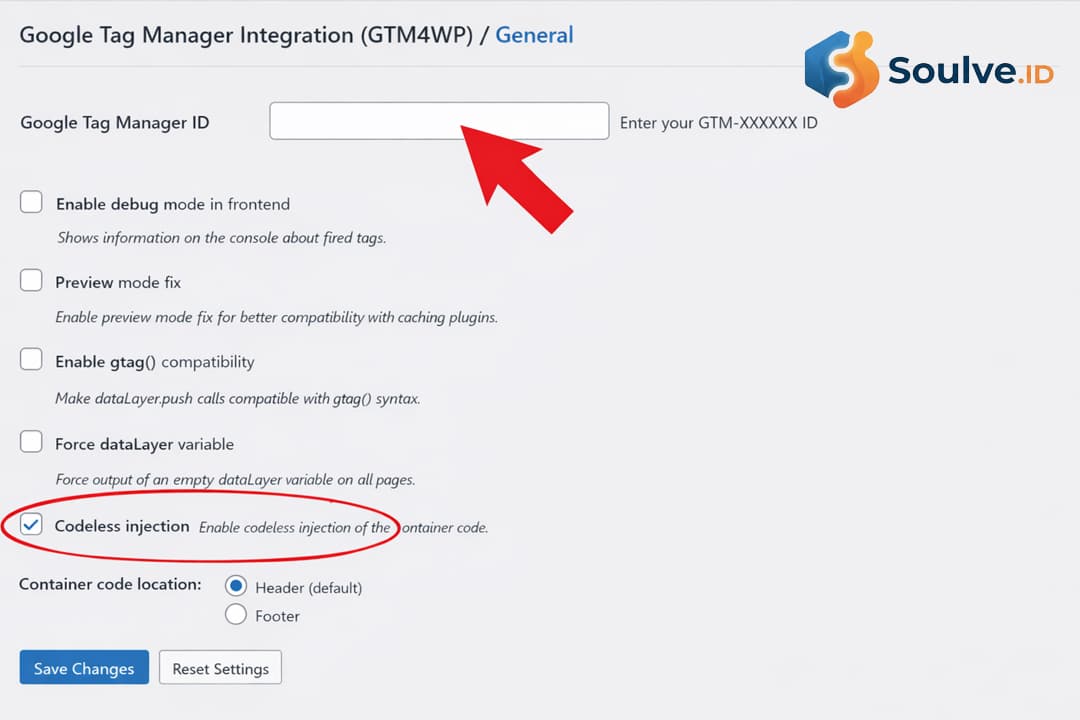
Jika Anda pengguna WordPress, lupakan kerumitan mengedit kode. Kita akan gunakan plugin yang membuat proses ini sangat mudah dan aman.
Kami merekomendasikan plugin GTM4WP (Google Tag Manager for WordPress) karena kelengkapan fiturnya.
- Di dashboard WordPress, masuk ke Plugins > Add New.
- Cari “Google Tag Manager for WordPress”, lalu Install dan Activate.
- Setelah aktif, buka Settings > Google Tag Manager.
- Pada tab General, masukkan Google Tag Manager ID Anda (
GTM-XXXXXXX) ke dalam kolom yang tersedia. - Pilih opsi penempatan kode “Codeless injection (recommended)”.
- Klik Save Changes. Selesai! Plugin akan otomatis menempatkan kedua kode di lokasi yang benar.
Langkah 4: Memastikan GTM Terpasang Sempurna (Verifikasi)
Kode sudah terpasang, tapi apakah sudah berfungsi? Jangan hanya berasumsi. Kita harus memverifikasinya menggunakan fitur andalan GTM: Preview Mode.
- Kembali ke dashboard GTM Anda, klik tombol Preview di pojok kanan atas.
- Sebuah tab baru akan terbuka. Masukkan URL lengkap website Anda (misal:
https://soulve.id/) dan klik Connect. - Website Anda akan terbuka di tab baru, dan di pojok kanan bawah, Anda akan melihat sebuah notifikasi.
- Jika notifikasi menunjukkan “Tag Assistant Connected”, selamat! Pemasangan GTM Anda 100% berhasil.
- Kembali ke tab Tag Assistant, Anda akan melihat pesan “Connected!” dengan centang hijau.
Troubleshooting: Panel Preview tidak muncul? Coba beberapa hal ini:
- Matikan AdBlocker atau ekstensi sejenis.
- Bersihkan cache browser Anda.
- Pastikan tidak ada plugin keamanan yang memblokir script pihak ketiga.
Langkah 5: Mengaktifkan GTM dengan Tombol ‘Publish’
Ini adalah langkah final yang sering terlupakan. Semua perubahan yang Anda buat, termasuk instalasi awal, hanya ada di mode draft sampai Anda mempublikasikannya.
- Di dashboard GTM, klik tombol biru Submit di pojok kanan atas.
- Pilih Publish and Create Version.
- Beri nama versi Anda, misalnya “Initial GTM Setup”. Ini akan menjadi catatan riwayat perubahan Anda.
- Klik Publish.
Sekarang, Google Tag Manager Anda sudah resmi aktif di website live Anda.
The Game Changer: GTM Terpasang, Lalu Apa? (Roadmap 3 Tag Pertama Anda)
Hampir semua panduan di luar sana berhenti di sini. Tapi di Soulve.ID, kami tahu bahwa memasang GTM hanyalah 10% dari pekerjaan. Ini seperti membangun fondasi rumah; pekerjaan sesungguhnya baru akan dimulai.
Jadi, apa langkah selanjutnya? Jangan biarkan GTM Anda kosong. Berikut adalah roadmap 3 tag pertama yang wajib Anda pasang untuk mulai mendapatkan data berharga:
- Google Analytics 4 (GA4): Ini adalah fondasi utama untuk memahami siapa, dari mana, dan bagaimana pengunjung berinteraksi dengan website Anda. Ini adalah “otak” dari analisis data Anda.
- Meta Pixel: Wajib jika Anda menjalankan atau berencana menjalankan iklan di Facebook & Instagram. Tanpa pixel, semua usaha retargeting dan pengukuran konversi iklan Anda akan sia-sia.
- Google Ads Conversion Linker & Remarketing Tag: Jika Anda menggunakan Google Ads, dua tag ini tidak bisa ditawar. Mereka memastikan data konversi dari iklan terukur akurat dan memungkinkan Anda menargetkan ulang pengunjung website.
Dengan memasang tiga tag ini, Anda telah mengubah GTM dari sekadar “terpasang” menjadi aset yang “menghasilkan data”.
Expert Insight: Hindari 3 Kesalahan Fatal Pemasangan GTM
Berdasarkan pengalaman kami menangani puluhan instalasi, ada tiga kesalahan umum yang sering terjadi dan berakibat fatal pada akurasi data. Pastikan Anda tidak melakukannya.
- ❌ Instalasi Ganda: Ini sering terjadi saat GTM dipasang melalui plugin, lalu developer lain ikut memasangnya secara manual di kode tema. Hasilnya? Setiap aksi akan tercatat dua kali, membuat data Google Analytics Anda menjadi tidak valid. Cara cek: Klik kanan di website Anda >
View Page Source, lalu cari (Ctrl+F) “gtm.js”. Pastikan script GTM hanya muncul satu kali. - 🗑️ Menghapus Kode GA Lama Terlalu Cepat: Jika sebelumnya Anda memasang Google Analytics secara manual, jangan buru-buru menghapusnya. Pasang GA4 melalui GTM terlebih dahulu, pastikan data sudah masuk dengan benar, baru setelah itu hapus kode GA yang lama. Jika tidak, Anda akan mengalami periode “data bolong” (data loss).
- 🤷 Mengabaikan Siklus ‘Publish’: Banyak pemula mengira setelah menambah tag di GTM, semuanya otomatis aktif. Ingat siklus emas GTM: Edit → Preview (untuk tes) → Submit → Publish (untuk aktivasi). Tanpa
Publish, semua kerja keras Anda hanya tersimpan di draft.
Pertanyaan yang Sering Muncul (FAQ)
Bagaimana cara mengecek apakah Google Tag Manager sudah aktif?
Ada dua cara utama: (1) Gunakan Preview Mode di dashboard GTM untuk memastikan koneksi berhasil saat development. (2) Gunakan ekstensi Chrome “Tag Assistant Companion” untuk melakukan pengecekan cepat di website manapun (termasuk website Anda dalam mode live) untuk melihat apakah tag GTM termuat dengan benar.
Apa bedanya Google Tag Manager dengan Google Analytics?
Gunakan kembali analogi kami: GTM adalah kotak perkakas. Google Analytics adalah salah satu alat (seperti obeng atau palu) di dalam kotak tersebut. GTM adalah sistem untuk mengelola dan memasang berbagai alat pelacakan, sementara Google Analytics adalah alat untuk menganalisis data pengunjung. GTM tidak menggantikan GA, tapi membantunya bekerja lebih efisien.
Di mana letak kode Google Tag Manager?
Secara teknis, kode pertama (JavaScript utama) harus ditempatkan di dalam tag <head> dari kode HTML website Anda, sedekat mungkin dengan bagian atas. Kode kedua (noscript sebagai cadangan) harus ditempatkan persis setelah tag <body> pembuka.
Apakah perlu memasang GTM jika sudah ada Google Analytics?
Sangat disarankan. Migrasi ke GTM memberikan keuntungan besar. Anda bisa mengelola SEMUA tag (bukan hanya GA, tapi juga Meta Pixel, LinkedIn Insight Tag, TikTok Pixel, dll.) di satu tempat. Ini memberi Anda fleksibilitas untuk melacak event kustom (klik tombol, pengiriman formulir) tanpa harus meminta bantuan developer setiap saat, membuat strategi digital marketing Anda jauh lebih lincah.
GTM Terpasang. Yakin Sudah Optimal?
Selamat! Anda telah berhasil melewati salah satu rintangan teknis paling umum dalam digital marketing. Dengan GTM yang kini aktif, Anda telah membuka pintu menuju pemahaman data yang lebih dalam dan pengambilan keputusan yang lebih tajam. Ini bukan akhir, ini adalah awal dari perjalanan data Anda yang sesungguhnya.
Namun, seperti yang kami sebutkan, memasang GTM itu baru 10% dari pekerjaan. 90% sisanya adalah memastikan semua tag (GA4, Pixel, Ads) tidak hanya terpasang, tetapi tertrigger dengan benar pada setiap interaksi penting dan mengirimkan data yang akurat ke setiap platform.
Kesalahan konfigurasi kecil bisa berarti data yang Anda kumpulkan tidak dapat diandalkan.
Ingin memastikan fondasi data Anda 100% solid?
Minta Free GTM & Analytics Health Check dari Soulve.ID Sekarang!